 วิธีจองคิวกรมที่ดินออนไลน์ผ่านแอป e-QLands
เพื่อนๆ ที่กำลังอยู่ระหว่างการซื้อขายบ้านหรือคอนโด คงรู้ใช่ไหมคะว่าขั้นตอนสำคัญอย่าง การโอนกรรมสิทธิ์และจดจำนอง นั้นต้องนัดทั้ง ผู้ซื้อ ผู้ขาย และฝ่ายธนาคาร ไปทำธุรกรรมกันที่ สำนักงานกรมที่ดิน แต่ที่ผ่านมาหลายคนเคยเจอปัญหาคิวยาว ไปเช้าต้องรอถึงบ่าย หรือบางทีไปสายก็คิวเต็มต้องรอนัดใหม่วันอื่น กลายเป็นเสียเวลาไปเลยค่ะ
แต่หลังจากเกิดสถานการณ์โควิด - 19 ที่ทำให้หลายๆ อย่างนั้นติดขัด มีช่วงหนึ่งที่ประชาชนอย่างพวกเราไม่สามารถไปทำธุระกับหน่วยงานรัฐได้ด้วยตนเอง ทำให้หลายๆ องค์กรเริ่มตื่นตัวในการพัฒนาช่องทางออนไลน์เพื่ออำนวยความสะดวกต่อประชาชนให้มากขึ้น รวมถึงลดความแออัดในการใช้งานสถานที่ โดยกรมที่ดินก็เป็นหนึ่งในองค์กรที่พัฒนาแอปพลิเคชันซึ่งสามารถจองคิวเพื่อเข้าไปใช้บริการได้ โดยจะมีบริการ 3 งานหลักๆ ที่สามารถ จองคิวผ่านแอปพลิเคชัน e-QLands ได้ดังนี้ค่ะ
- การยื่นจองคิวฝ่ายทะเบียน
- การยื่นจองคิวฝ่ายรังวัด
- การยื่นจองคิวจดทะเบียนต่างสำนักงาน
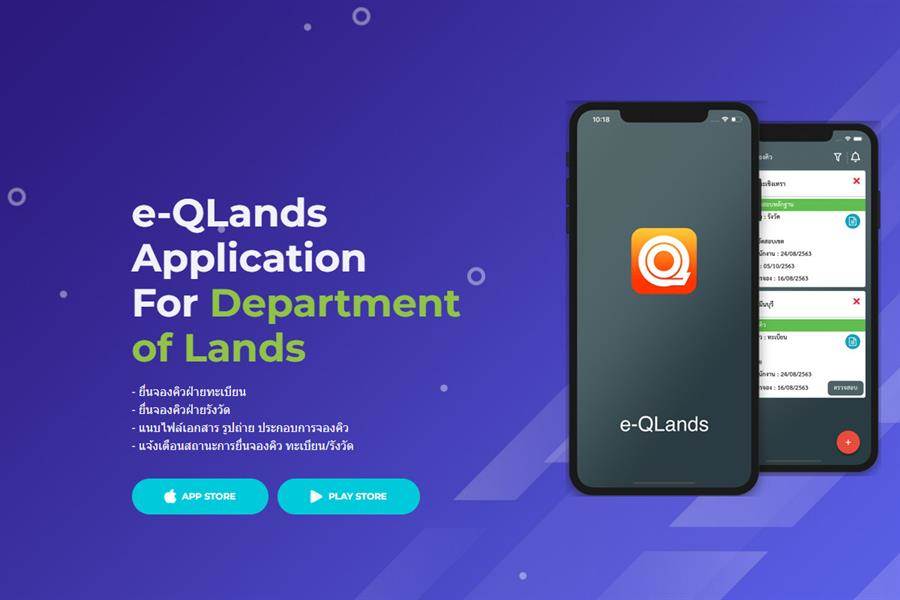
โดยสามารถ ดาวน์โหลด Application e-QLands ได้ที่นี่ค่ะ
- สำหรับ iOS => ดาวน์โหลด
- สำหรับ Android => ดาวน์โหลด
ขั้นตอนการใช้งานแอปพลิเคชัน
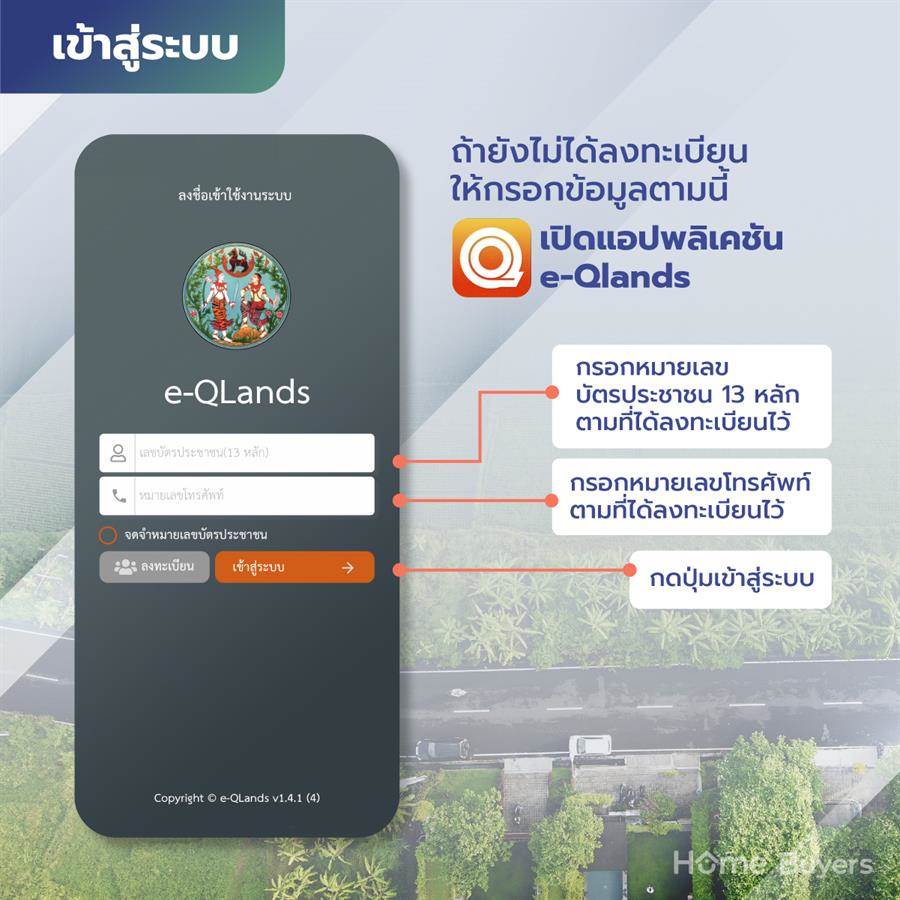
เมื่อเข้าหน้าแอปพลิเคชันจะมีช่องให้กรอกข้อมูลเพื่อเข้าใช้งาน ถ้าใครเคยสมัครแล้วให้กรอกหมายเลขบัตรประชาชนและเบอร์โทรศัพท์ตามที่ลงทะเบียนไว้เพื่อเข้าใช้งานได้เลยค่ะ แต่ถ้ายังไม่ได้ลงทะเบียนก็เพียงกรอกข้อมูลง่ายๆได้ตามนี้
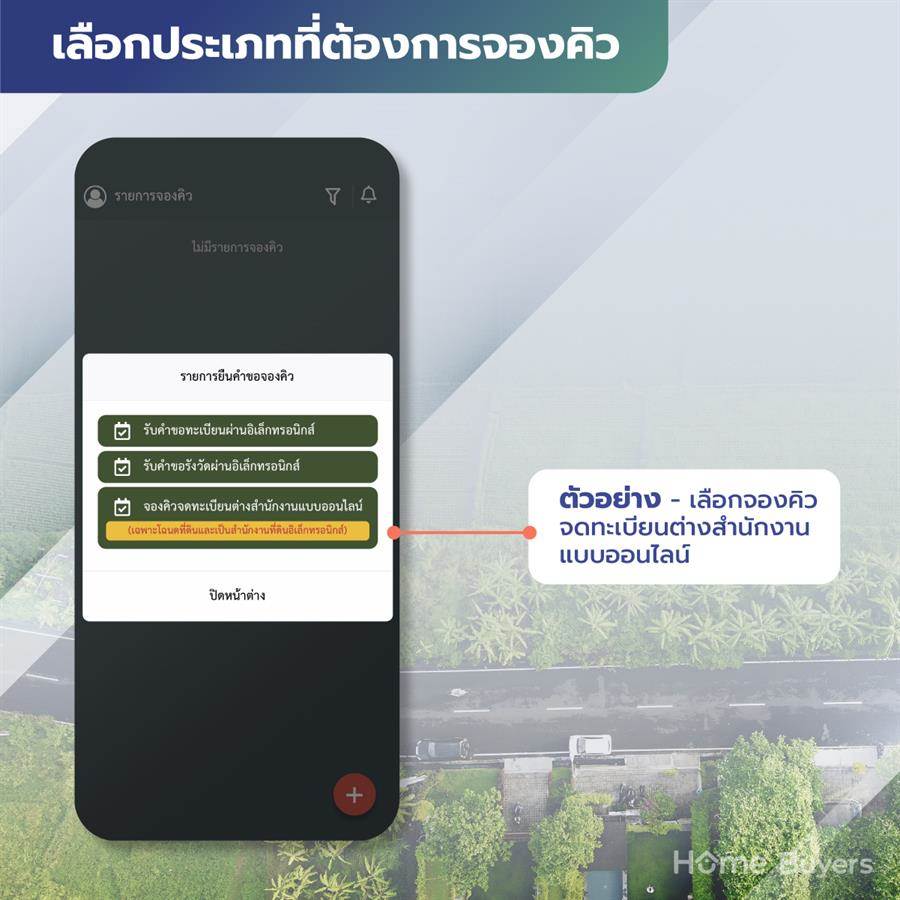
หลังจากเข้าสู่ระบบแล้วจะมีรายการที่สามารถจองคิวออนไลน์ให้เลือ ครั้งนี้ทาง Homebuyers จะทดลองกดจองคิวจดทะเบียนต่างสำนักงานแบบออนไลน์ให้ดูกันนะคะจะได้เห็นภาพกันง่ายๆว่าขั้นตอนการจองคิวนั้นทำได้ไม่ยากเลย
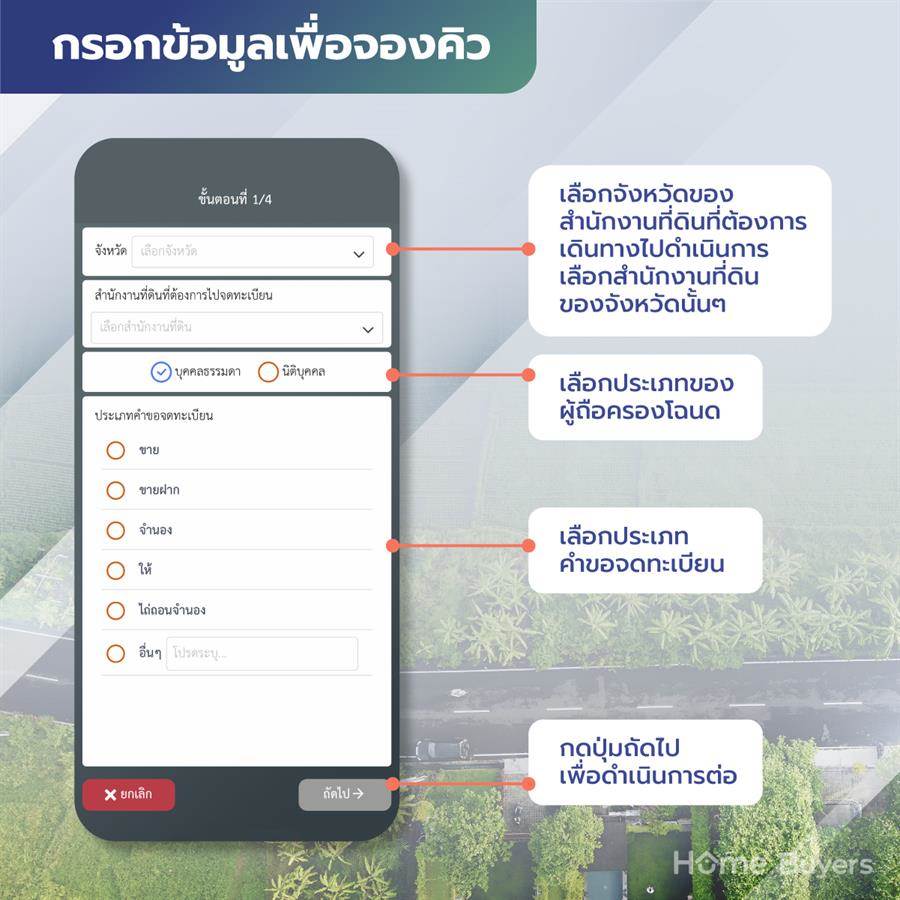
- สำหรับช่องแรกสุดคือให้เลือกจังหวัดของสำนักงานที่ดินที่ต้องการเดินทางไปดำเนินการ โดยปัจจุบัน (พ.ย. 2566 ) จังหวัดที่ดำเนินการได้ตอนนี้มี กรุงเทพฯ, ขอนแก่น, เชียงใหม่, บึงกาฬ, สงขลา, สิงห์บุรี, หนองคาย และอุบลราชธานี เท่านั้นนะคะ
- ถัดมาก็เลือกสำนักงานที่ดินของจังหวัดนั้นๆ และเลือกประเภทของผู้ถือครองโฉนดค่ะ ซึ่งถ้าเป็นบุคคลทั่วไปก็ให้กดช่องบุคคลธรรมดาได้เลย
- หลังจากนั้นเลือกประเภทคำขอจดทะเบียนซึ่งให้เลือกตามที่เห็นเลยคือขาย, ขายฝาก, จำนอง, ให้, ไถ่ถอนจำนอง และอื่นๆ เมื่อเลือกแล้วก็ให้กดปุ่มถัดไปได้เลย
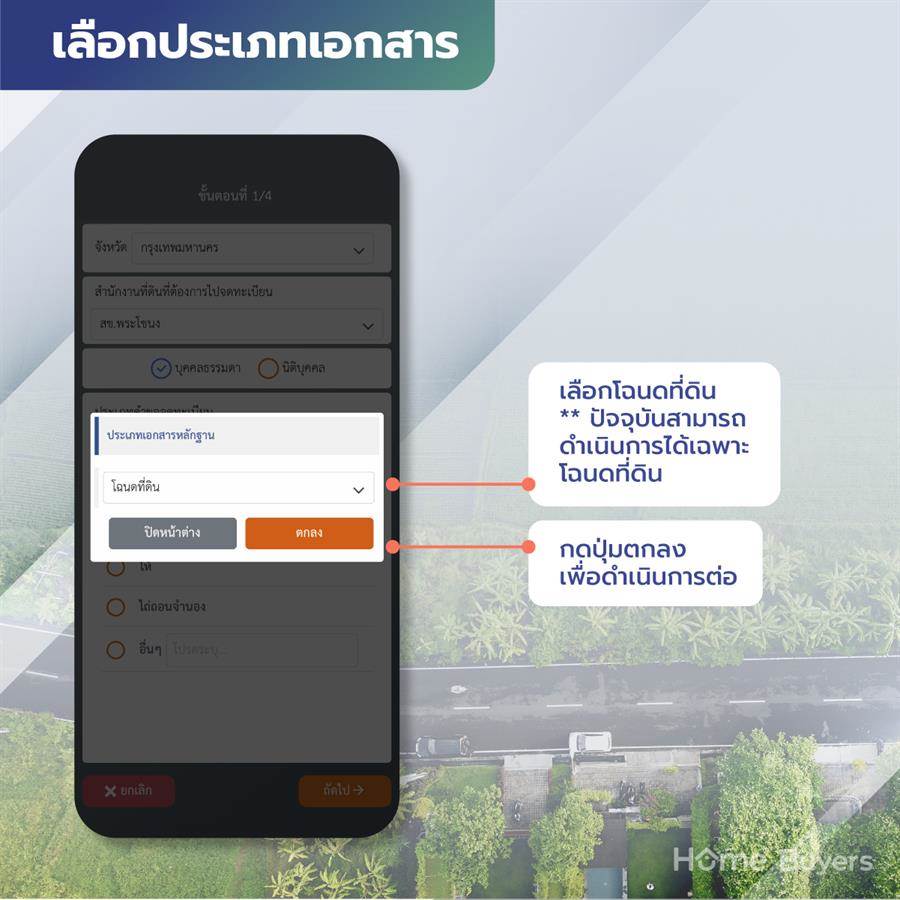
หลังจากนั้นจะขึ้นช่องให้เลือกประเภทเอกสารหลักฐาน ซึ่งปัจจุบันประเภทของหลักฐานจะมีให้เลือกเพียงแค่โฉนดที่ดินเท่านั้น เมื่อเลือกแล้วก็กดปุ่มตกลงได้เลยค่ะ
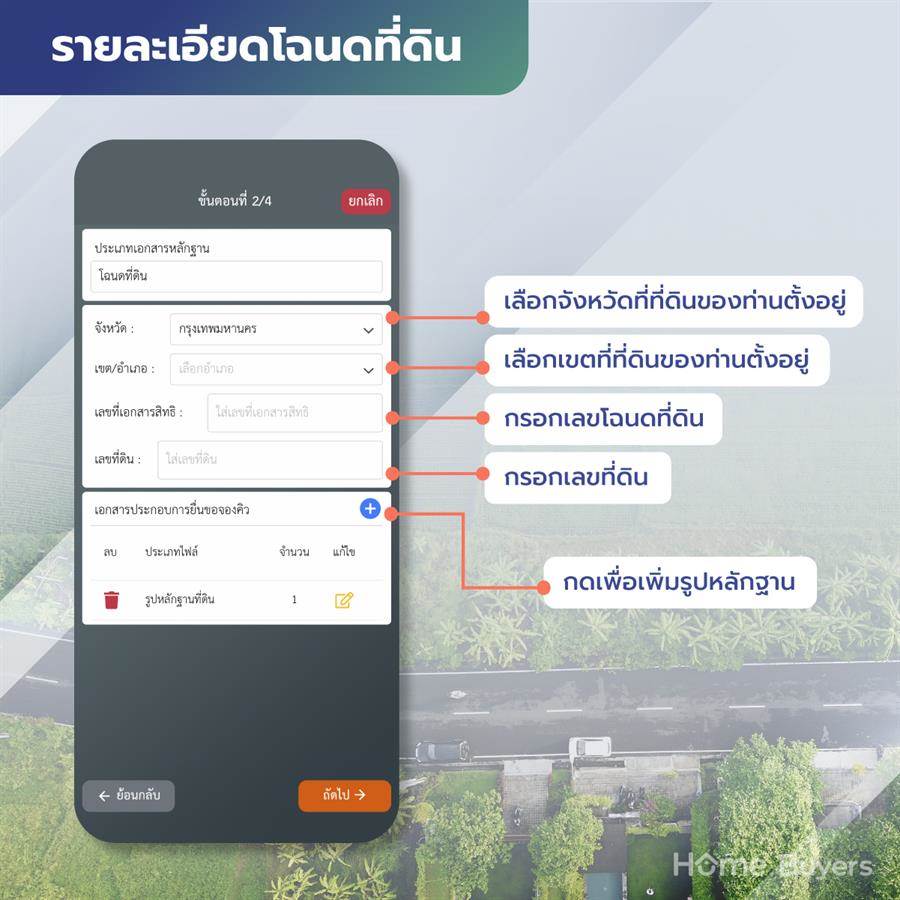
ขั้นตอนถัดมาจะเป็นรายละเอียดของโฉนดที่ดินที่เราต้องการจำเข้าไปดำเนินการ ดังนั้นช่องแรกที่ให้เลือกจังหวัดจะหมายถึงจังหวัดที่ที่ดินนั้นตั้งอยู่นะคะ นอกจากนั้นก็เป็นข้อมูลต่างๆเช่น เขต/อำเภอ, เลขเอกสารสิทธิ์หรือเลขโฉนดที่ดิน, เลขที่ดิน ซึ่งเลขและข้อมูลต่างๆสามารถดูได้จากโฉนดที่ดิน หลักจากนั้นจะมีช่องให้แนบรูปเพื่อเพิ่มเป็นหลักฐานค่ะ
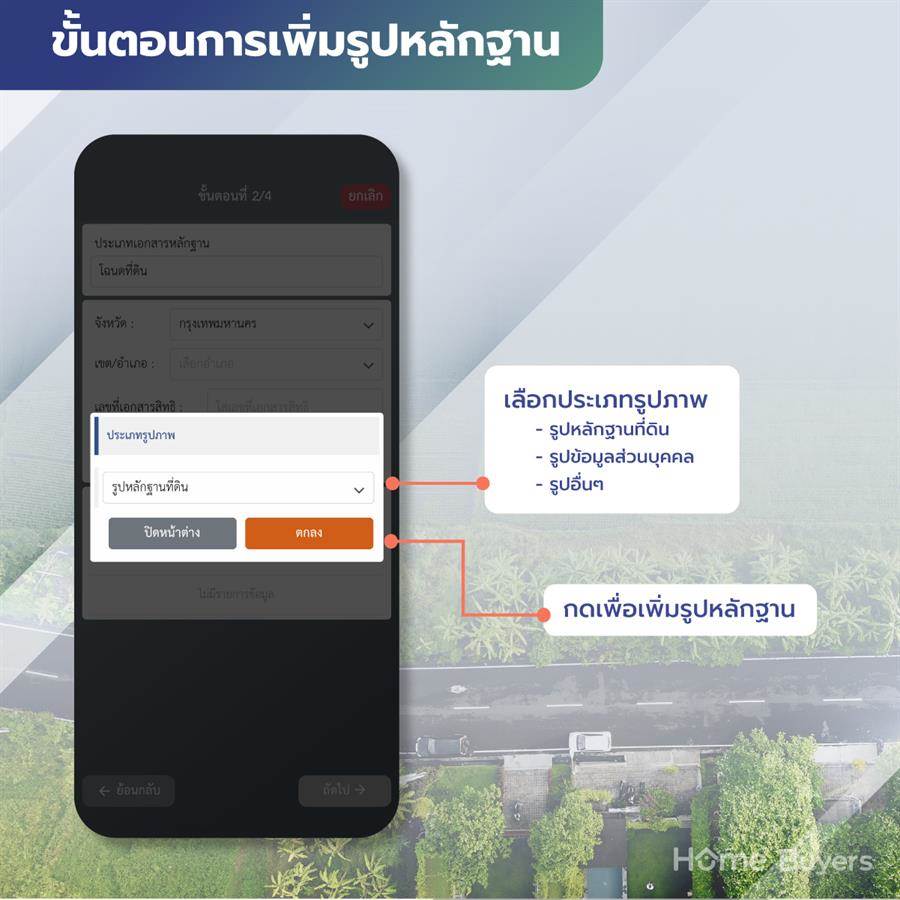
สำหรับรูปหลักฐานจะมีให้เลือก 3 ประเภทคือ
- รูปหลักฐานที่ดิน : รูปโฉนดที่ดินทั้งด้านหน้าและด้านหลัง
- รูปข้อมูลส่วนบุคคล : เอกสารทางราชการที่สามารถยืนยันตัวตนได้ เช่น รูปบัตรประชาชน, ทะเบียนบ้าน, ทะเบียนสมรส เป็นต้น
- รูปอื่นๆ : หากเป็นรูปอื่นๆนอกเหนือจาก 2 ข้อข้างต้นให้เลือกหัวข้อนี้
หลังจากเลือกประเภทรูปแล้วให้กดปุ่มตกลง
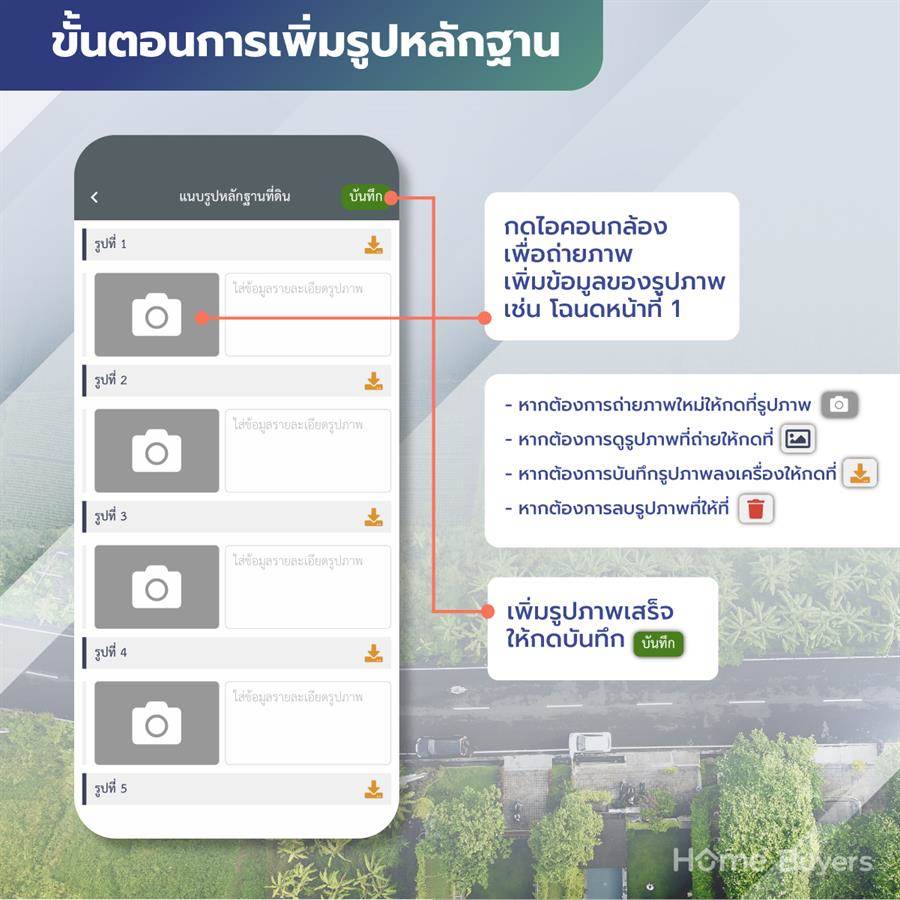
ขั้นตอนถัดมาเป็นขั้นตอนการแนบรูปหลักฐานตามที่เลือกหัวข้อไว้ก่อนหน้านั้น โดยวิธีการอัปโหลดรูปนั้นทำได้ไม่ยากเลยค่ะ
- กดไอคอนรูปกล้องเพื่อถ่ายภาพจากมือถือ ช่องด้านข้างให้ใส่รายละเอียดของรูปเช่น โฉนดหน้าที่ 1 โดยสามารถถ่ายใหม่ด้วยการกดที่รูปภาพ
- เมื่อกดถ่ายภาพเรียบร้อยจะมีไอคอนต่างๆทางด้านขวาบนโดยไอคอนรูปภาพคือไอคอนที่สามารถกดเพื่อดูรูปใหญ่, ไอคอนลูกศรสีเหลืองคือไอคอนที่สามารถกดเพื่อเซฟรูปภาพเข้าเครื่องได้ และไอคอนสุดท้ายคือไอคอนถังขยะ ไอคอนนี้สามารถลบรูปที่ไม่ต้องการได้
- เพิ่มรูปภาพเสร็จให้กดปุ่มบันทึกโดยปุ่มจะอยู่ทางขวามือด้านบน
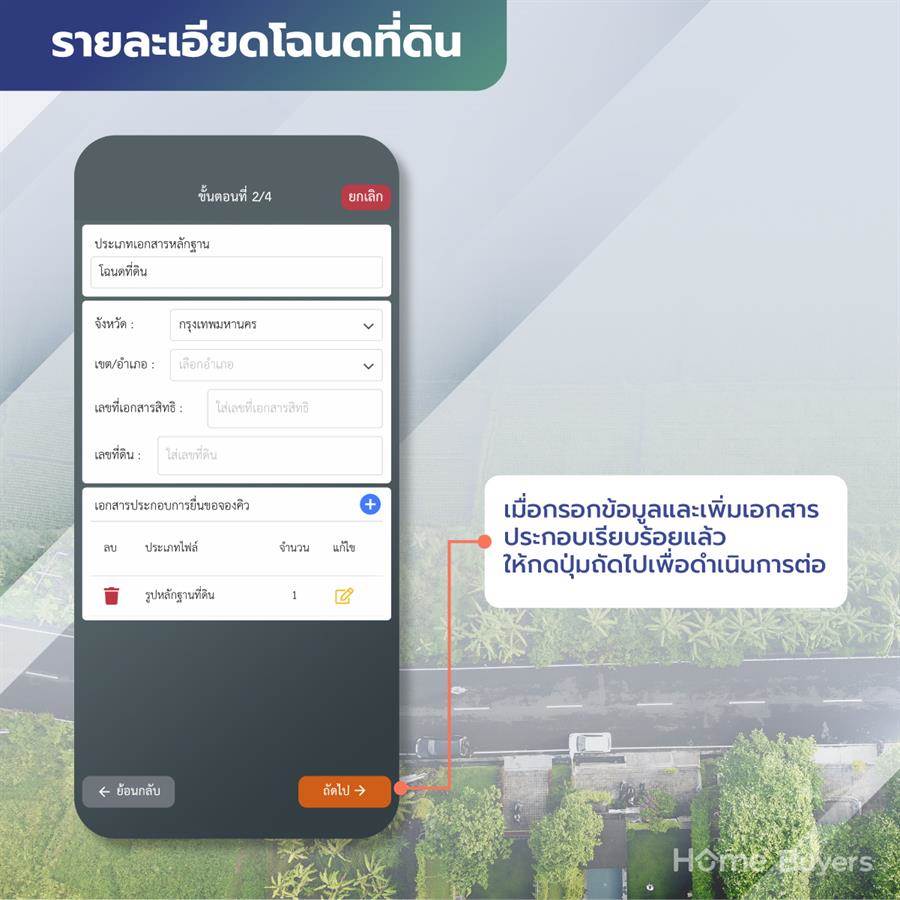
เมื่อกดปุ่มบันทึกแล้วจะเด้งกลับมาหน้านี้และจะเห็นว่าเราได้แนบไปกี่รูปนั่นเองค่ะ ซึ่งสามารถกดแก้ไขได้ถ้าต้องการเพิ่มรูป หลังจากนั้นให้กดปุ่มถัดไปเพื่อดำเนินการต่อ
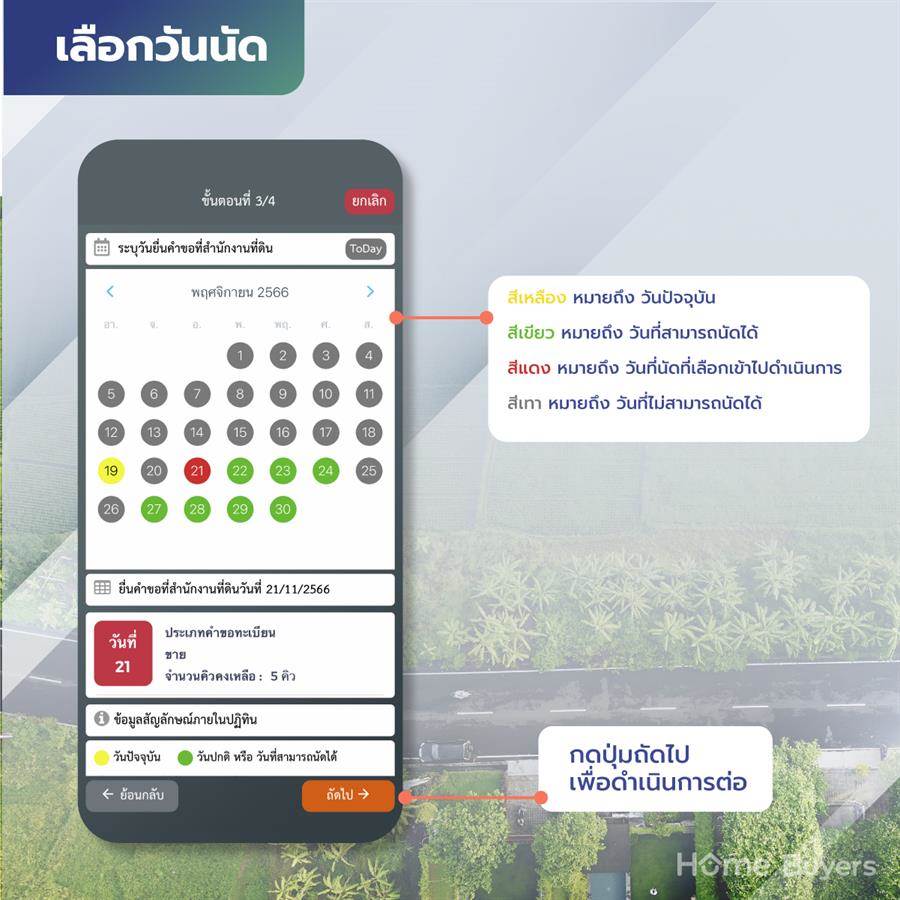
ขั้นตอนถัดมาจะเป็นการเลือกวันนัดที่เราต้องการจะเข้าไปสำนักงานที่ดินนั่นเอง โดยแอปจะขึ้นปฎิทินให้ดูได้ง่ายๆแบบนี้เลย โดยแต่ละสีจะมีความหมายต่างกันนะคะ
- สีเหลือง หมายถึงวันปัจจุบันที่เรากำลังทำการจองออนไลน์อยู่
- สีเขียว หมายถึงวันที่สามารถนัดได้
- สีแดง หมายถึง วันที่นัดที่เลือกเข้าไปดำเนินการ (ถ้ากดเลือกวันไหน วันก็จะเปลี่ยนเป็นสีแดง)
- สีเทา หมายถึง วันที่ไม่สามารถนัดได้ ซึ่งส่วนใหญ่คือวันหยุดทำการของสำนักงานที่ดินนั่นเอง
เมื่อเลือกวันได้แล้วให้กดปุ่มถัดไปเพื่อดำเนินการต่อค่ะ
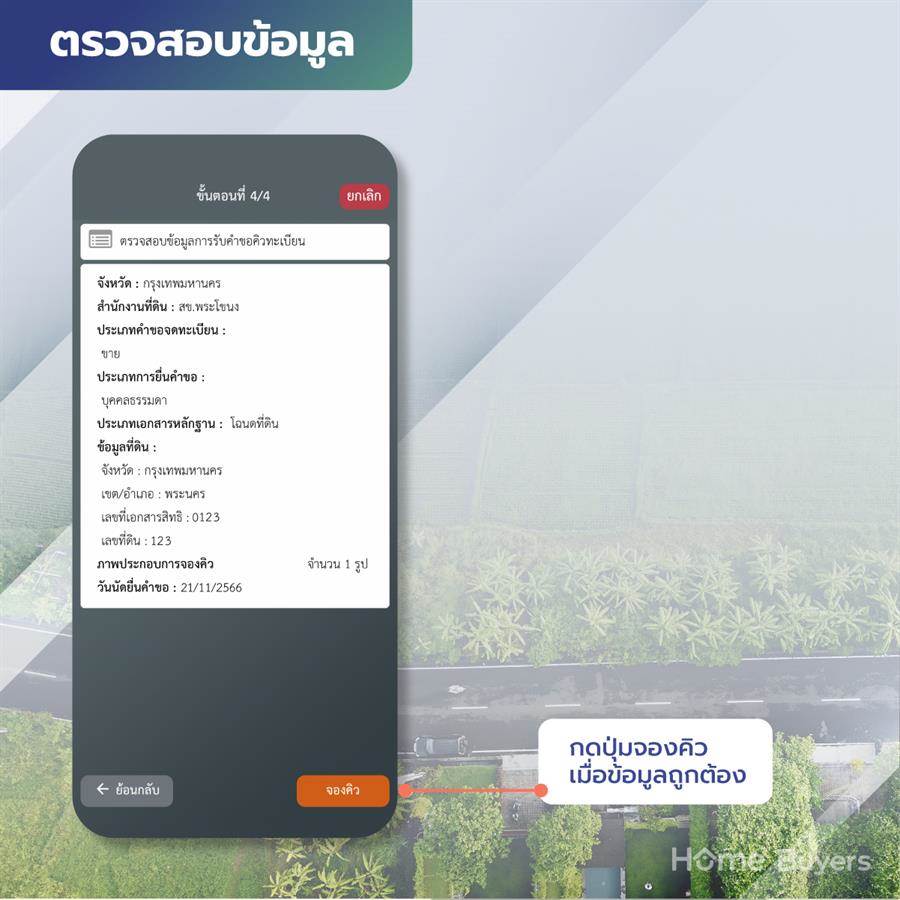
ขั้นตอนถัดมาจะขึ้นข้อมูลต่างๆที่เรากรอกไว้เพื่อให้เช็ครายละเอียดว่าถูกต้องหรือไม่ และเมื่อเช็คข้อมูลต่างๆถูกต้องแล้วให้กดปุ่มจองคิวเพื่อยืนยันได้เลย
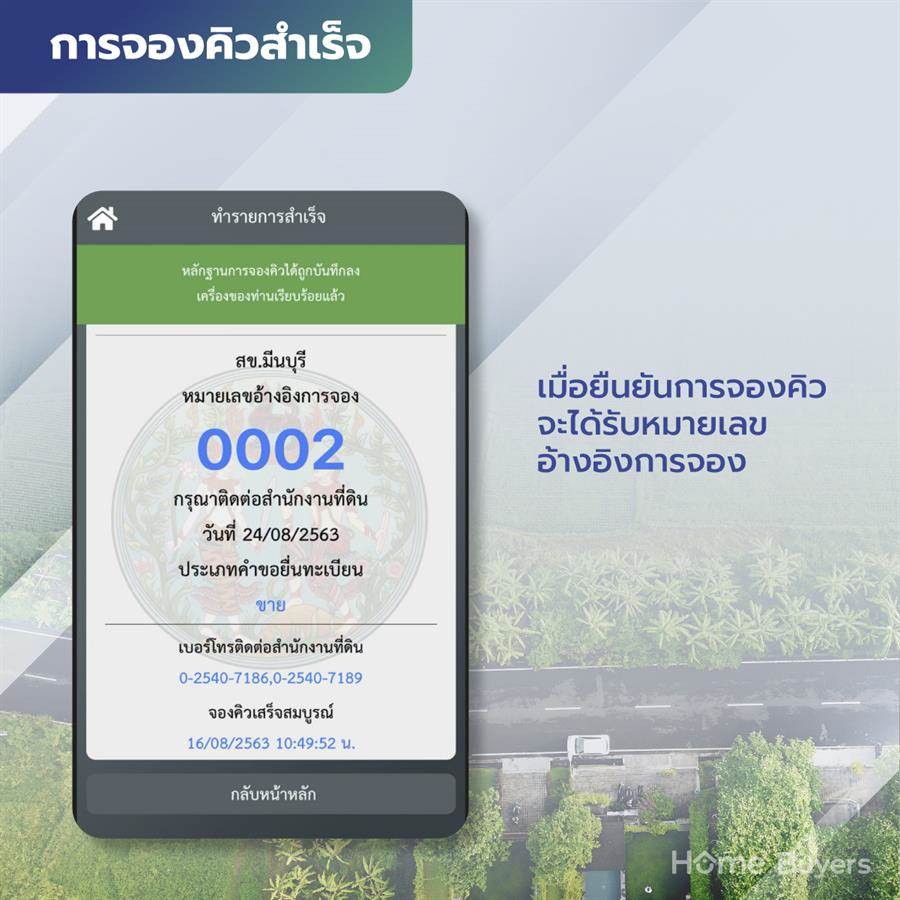
เมื่อกดยืนยันการจองคิวแล้วจะได้หมายเลขอ้างอิงการจองตามนี้ค่ะ
เป็นอย่างไรกันบ้างคะ ขั้นตอนต่างๆ ไม่ยากเลยใช่ไหม ทางแอดมิน Home Buyers ได้ทดลองทำการจองดูแล้วก็พบว่าการกรอกข้อมูลต่างๆ ลื่นไหลดีค่ะ ขั้นตอนไม่ยากและแอปไม่ค้างให้หงุดหงิดใจ เพียงแต่ยังมีแค่บางจังหวัดเท่านั้นที่เปิดให้จองคิวออนไลน์ได้แบบนี้ แต่ทางแอปพลิเคชั่น e-QLands จะมีการพัฒนาต่อไปเพื่อให้ครอบคลุมมากยิ่งขึ้นแน่นอนค่ะ
ข้อมูลเพิ่มเติมของ Application e-QLands สามารถดูรายละเอียดเพิ่มเติมได้ที่นี่ https://eqlands.dol.go.th/